구성원 가이드
초대 코드로 팀에 들어가 과제를 풀고 내 학습을 관리하는 방법
이 문서 활용법
먼저 아래의 빠른 시작으로 전체 흐름을 살펴보세요. 세부 메뉴 경로는 해당 장에서 확인할 수 있습니다.
빠른 시작 · 핵심 4단계
- 앱 시작·계정 연결 · 앱 설치 → 게스트 홈에서 [가입하기] 또는 기존 계정 로그인 (2장)
- 팀 합류 · 더보기 → 팀 → [초대 코드로 입장] → 6자리 코드 입력 (3.1절)
- 과제 제출 · 팀 공간 → 홈/과제 → [시작하기] → 답안 입력 → [제출] (4~5장)
- 오답 복습 · 오답 탭에서 [다시 풀기] → 통계 탭에서 결과 확인 (6장)
💡 표기 원칙: [대괄호]는 화면의 버튼·메뉴 이름입니다. ›와 →는 이동 순서를 뜻합니다. 제품 업데이트에 따라 메뉴 이름과 화면 구성은 달라질 수 있습니다. 이 문서는 공개 사용자 안내용이며, 내부 학습 처리 방식은 설명하지 않습니다.
1. 이 가이드에 대하여
이 가이드는 학원이나 학교, 회사의 팀에 초대받은 분을 위한 설명서입니다. 팀에서는 관리자(원장)와 중간 관리자(선생님)가 과제를 내고, 구성원(학생)은 과제를 풀고 결과를 확인합니다.
구성원이 쓰는 화면은 앱(iOS · Android) 기준으로 설명합니다. 웹(rallyenglish.com)에서도 같은 일을 할 수 있고, 다른 점은 8장에 적었습니다. 과제 밖의 개인 학습(코스, 문제집, 단어, Rally AI 등)은 개인 학습자 가이드를 함께 보세요.
1.1 앱 설치
- iOS: App Store 에서 "Rally English" 검색
- Android: Google Play 에서 "Rally English" 검색
- 또는 www.rallyenglish.com/go 를 열면 기기에 맞는 스토어로 연결됩니다.
2. 시작하기
2.1 처음 열면 바로 시작
앱을 처음 열면 로그인 화면 없이 게스트로 홈이 열립니다. 가입 없이 학습을 해 볼 수 있습니다. 다만 팀에 들어가려면 계정이 필요합니다.
2.2 계정 만들기와 연결
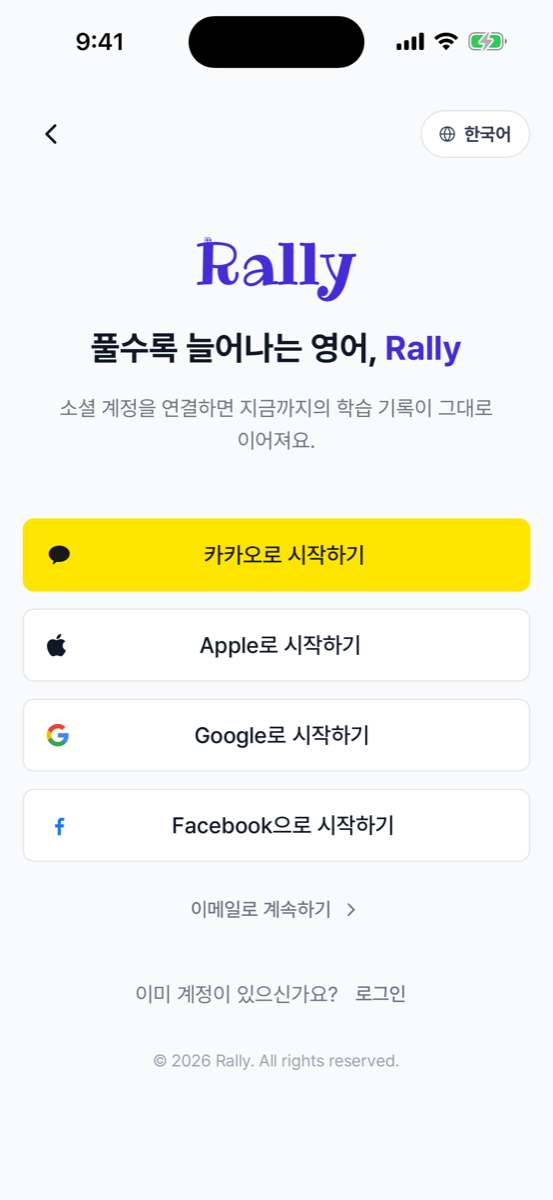
홈 맨 위 "게스트로 학습 중이에요" 안내의 [가입하기] 를 누르거나, 더보기 › 팀 › [초대 코드로 입장]처럼 계정이 필요한 메뉴를 누르면 계정 연결 화면이 열립니다. 지금까지의 게스트 기록을 그대로 둔 채 계정을 만듭니다.
- 카카오, Apple, Google, Facebook 으로 바로 연결
- 이메일로 연결: 이메일 입력 → 인증 메일의 6자리 코드 → 비밀번호 설정
이미 계정이 있으면 [로그인]을 누릅니다. 이 경우 게스트 기록은 이어지지 않습니다.
2.3 만 14세 미만이라면
가입할 때 생년월일로 만 14세 미만을 확인합니다. 보호자 이름과 이메일을 입력하면 보호자에게 동의 메일이 가고, 보호자가 메일의 버튼을 누르면 가입이 끝납니다. 동의가 끝나야 팀에 들어갈 수 있습니다.
3. 팀에 들어가기
3.1 초대 코드 입력
관리자나 중간 관리자에게 받은 6자리 초대 코드를 더보기 › 팀 › [초대 코드로 입장] 에 입력합니다. 코드 종류(구성원 · 소그룹)는 자동으로 알아봅니다. 소그룹 코드면 합류와 동시에 그 소그룹에 배정됩니다.
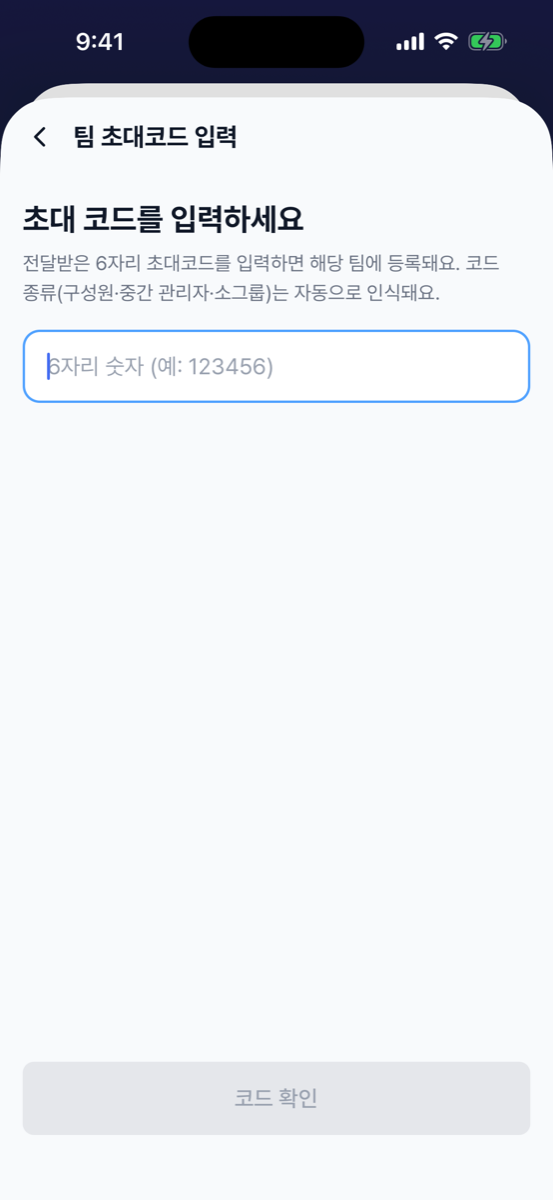
⚠️ "좌석이 다 찼어요"가 뜨면 팀의 좌석이 부족한 것입니다. 관리자에게 알려 주세요. 관리자가 좌석을 늘리면 다시 입력할 수 있습니다.
3.2 학습 정보 제공 동의
Team Pro 팀에 들어갈 때는 합류 화면에 팀이 정한 학습 현황 공개 범위가 나옵니다. 관리자가 내 자율 학습(과제 밖 학습)을 어디까지 볼 수 있는지 정한 것입니다.
| 범위 | 관리자에게 보이는 것 |
|---|---|
| 조금 | 최근 학습일, 주간 학습 일수, 연속 학습일, 푼 문제 수, 통과 유닛 수, 현재 레벨과 코스 위치 |
| 보통 | 조금에 더해 정답률, 강점과 약점, 실력 테스트 점수 추이, 단어 학습 진도 |
| 전부 | 보통에 더해 오답 목록과 문항별 답안 |
[학습 정보 제공에 동의해요]를 체크하면 동의한 뒤의 기록부터 관리자에게 보입니다. 동의하지 않아도 팀에 들어갈 수 있고, 그때는 관리자가 과제 결과만 봅니다. 나중에 팀 홈의 안내에서 동의할 수 있습니다.
💡 과제 결과는 동의와 관계없이 항상 관리자에게 보입니다. 과제는 팀이 낸 것이기 때문입니다.
3.3 팀이 올려 주는 Pro
Team Pro 팀의 좌석을 쓰는 구성원은 팀에 있는 동안 Pro 입니다. 모든 세트와 단어 Day, 실력 테스트 무제한, 더 긴 Rally AI 맞춤 퀴즈가 열립니다. 팀을 나가거나 팀 구독이 끝나면 Free 로 돌아가고, 끝나기 전에 미리 알림이 옵니다. 팀 Pro 를 쓰는 동안은 개인 Pro 를 따로 살 수 없습니다.
4. 팀 공간 둘러보기
4.1 공간 전환
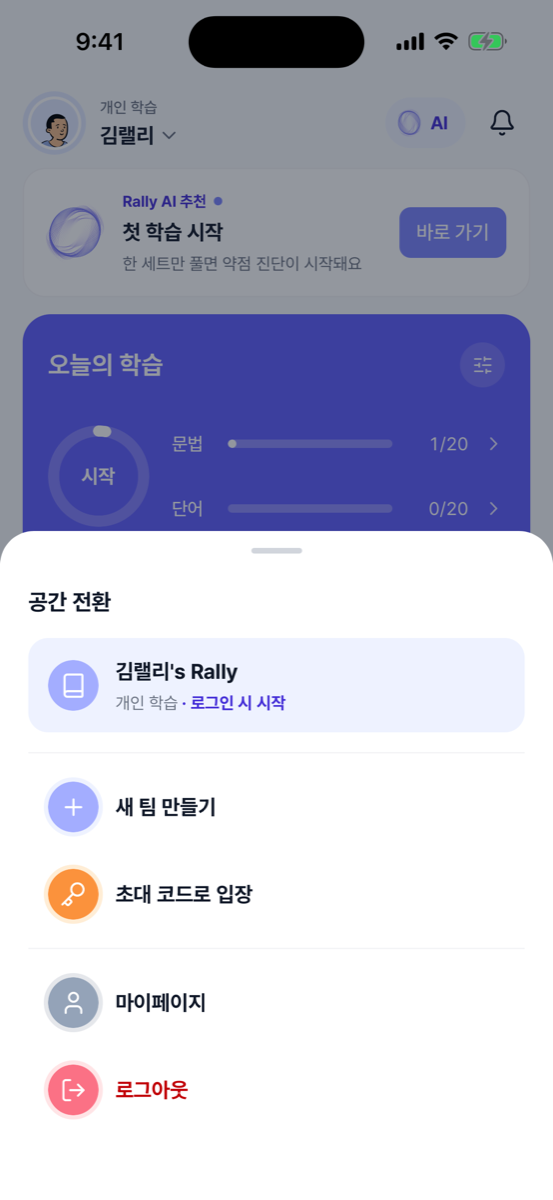
팀에 들어가면 홈 왼쪽 위 이름 옆 ▾ 를 눌러 공간 전환 메뉴를 엽니다. 팀 이름을 누르면 팀 공간, [개인 학습]을 누르면 개인 공간입니다. 여러 팀에 속해 있으면 모두 여기에 나옵니다.
4.2 팀 공간의 탭
팀 공간에서는 하단 탭이 홈 · 과제 · 오답 · 통계 · 더보기로 바뀝니다.
| 탭 | 내용 |
|---|---|
| 홈 | 오늘 마감 과제, 제출할 과제, 미해결 오답 수, 받은 과제 목록 |
| 과제 | 진행 중 · 완료 과제 목록, 지난 과제 보기 |
| 오답 | 과제에서 틀린 문제 다시 풀기 |
| 통계 | 내 과제 통계와 학습 분석 |
| 더보기 | 알림 설정, 앱 설정, 팀 나가기, 고객 지원 |
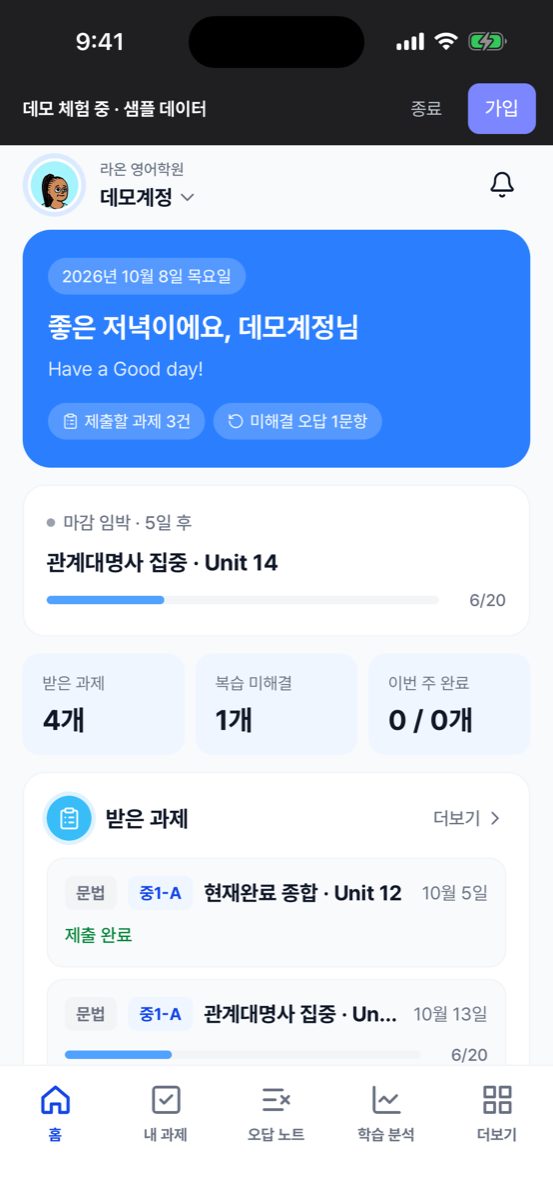
팀 공간에는 코스, 문제집, 단어 같은 개인 학습 메뉴가 없습니다. 개인 학습은 개인 공간으로 전환해서 합니다. 학습 기록은 어느 공간에서 하든 같은 계정에 쌓입니다.
5. 과제 풀기
5.1 과제 열기
홈 또는 과제 탭에서 과제를 누릅니다. 과제 이름, 문항 수, 마감일, 낸 사람이 보이고 [시작하기]로 시작합니다. 중간에 나가도 진행 상황이 저장되어 [이어서 풀기]로 이어집니다.
5.2 문제 유형
| 유형 | 푸는 법 |
|---|---|
| 객관식 | 보기 중 하나를 고릅니다. |
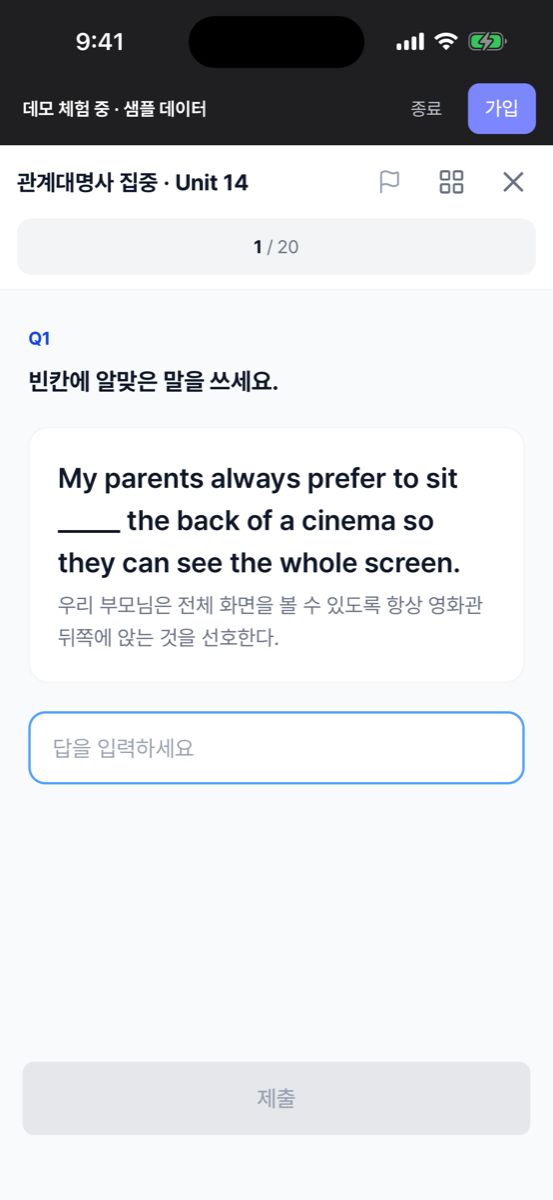
| 주관식 | 빈칸에 영어로 답을 입력합니다. 답안은 서비스의 채점 기준에 따라 평가됩니다. |
| 단어 배열 | 흩어진 단어 칩을 순서대로 눌러 문장을 만듭니다. |
문항마다 스피커 아이콘을 누르면 문장을 읽어 줍니다. 문항에 오류가 있으면 오른쪽 위 메뉴의 [신고]로 알려 주세요.
5.3 제출과 결과
마지막 문항에서 [제출]을 누르면 바로 점수와 정답률, 문항별 정답과 해설이 나옵니다. 마감 뒤에 제출하면 "지각"으로 표시됩니다. 제출한 과제는 다시 풀 수 없고, 틀린 문제는 오답 탭에서 다시 풉니다.
💡 과제로 푼 문제는 개인 학습 통계와 섞이지 않습니다. 과제는 과제 통계에, 자율 학습은 학습 분석에 따로 쌓입니다.
6. 오답과 통계
6.1 오답 다시 풀기
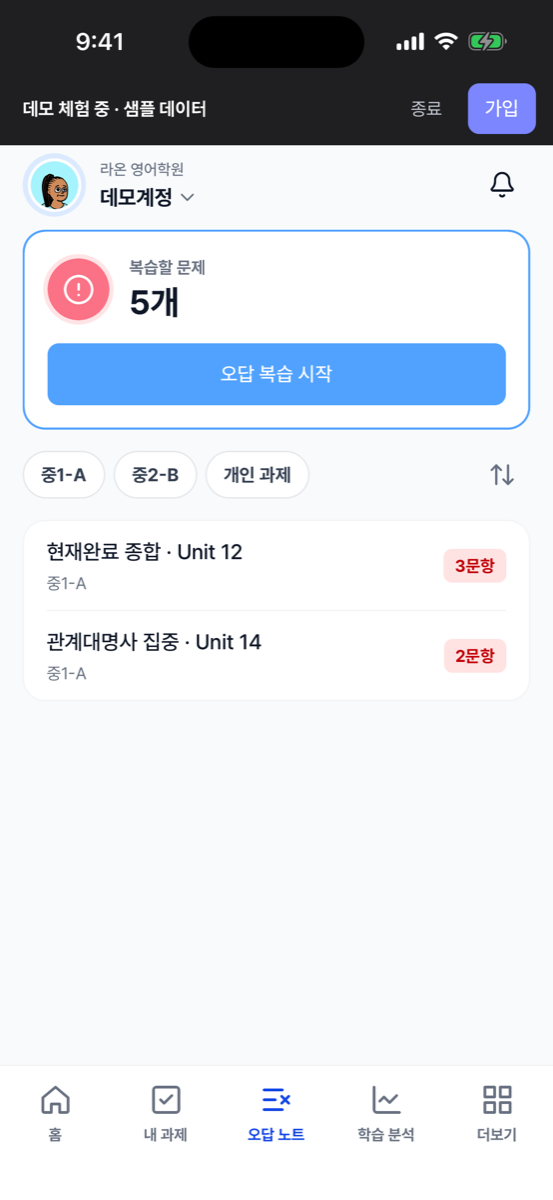
오답 탭에는 과제에서 틀린 문제가 과제별로 모입니다. [다시 풀기]를 누르면 틀린 문제만 다시 풀고, 맞히면 목록에서 빠집니다. 전부 맞힐 때까지 반복할 수 있습니다.
6.2 내 통계
통계 탭에서 과제 제출률, 정답률 추이, 자주 틀리는 개념을 봅니다. 아래쪽 안내 상자에는 이 팀의 공개 범위와 내가 동의한 범위가 적혀 있어 관리자가 무엇을 보는지 언제든 확인할 수 있습니다.
7. 개인 학습과 Rally AI
과제가 없는 날에도 개인 공간에서 학습할 수 있습니다. 주요 기능만 짧게 적습니다. 자세한 사용법은 개인 학습자 가이드를 보세요.
- 코스: 유닛을 차례로 따라가는 학습. 5문제 Round 로 풀고, 충분히 익히면 통과합니다.
- 문제집: 유닛을 골라 10문제 세트를 풉니다.
- 단어: 단어책을 골라 Day 단위로 외우고, 잊을 때쯤 복습합니다.
- 오답 노트: 더보기 › 오답 노트. 개인 학습의 오답(문법 · 단어)을 모아 다시 풉니다.
- Rally AI: 약점을 진단하고 맞춤 퀴즈를 냅니다. 홈의 오늘의 코치와 주간 소견을 확인하세요.
- 실력 테스트: 매달 열리는 시즌에 참여해 순위를 봅니다.
8. 알림, 웹, 팀 나가기
8.1 알림
새 과제, 마감 임박, 팀의 Pro 시작과 종료 예고, 공개 범위 변경은 앱 알림으로 옵니다. 더보기 › 알림 설정에서 매일 학습 알림 시각과 받을 알림을 고릅니다.
8.2 웹에서도 쓰기
www.rallyenglish.com 에 같은 계정으로 로그인하면 왼쪽 사이드바에 홈 · 내 과제 · 오답 노트 · 학습 분석이 있습니다. 과제 풀기와 결과 보기는 앱과 같습니다. 큰 화면에서 풀고 싶을 때 쓰세요.
8.3 팀 나가기
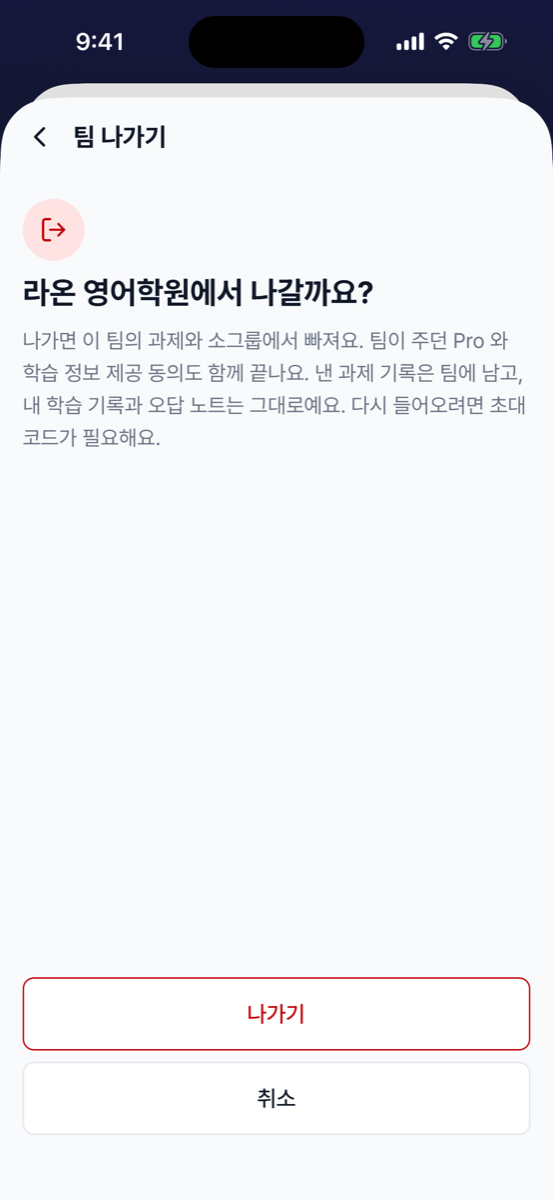
더보기 › 팀 › [팀 나가기] 를 누르면 스스로 팀을 나갑니다. 소그룹 배정, 팀이 주던 Pro, 학습 정보 제공 동의가 함께 끝납니다. 과제 제출 기록은 팀에 남고, 개인 학습 기록은 내 계정에 그대로 남습니다. 다시 들어가려면 초대 코드가 다시 필요합니다.
8.4 자주 묻는 질문
관리자가 내 모든 학습을 볼 수 있나요? 아니요. 과제 결과는 항상 보지만, 과제 밖의 자율 학습은 팀의 공개 범위와 내가 동의한 범위 중 낮은 쪽까지만 봅니다. 동의하지 않으면 과제 결과만 봅니다.
팀을 나가면 Pro 가 끝나나요? 팀이 주던 Pro 는 끝납니다. 개인 Pro 를 따로 구독하면 계속 쓸 수 있습니다.
두 팀에 동시에 속할 수 있나요? 네. 공간 전환 메뉴에서 팀을 고릅니다. 과제는 팀마다 따로입니다.
초대 코드가 안 돼요. 코드 6자리를 다시 확인하세요. 좌석이 찼거나 팀이 정지 상태면 들어갈 수 없으니 관리자에게 문의하세요.
8.5 문의
- 앱: 더보기 › 고객 지원, 웹: 마이페이지 › 1:1 문의
- 이메일: contact@rallyenglish.com